アポ登録フォームの入力マニュアル
更新日:2024年7月11日
◆手順
① 架電リストの担当者・ステータス・架電日①②③・日報①②③を入力する
② ZOOMで音声ログダウンロード
③ Chatworkに獲得テンプレの送信をする
④ Chatworkにリアクションをつける
⑤ Kintoneで必要情報の入力、及び、音声ログアップロード
◆①架電リストの担当者・ステータス・架電日①②③・日報①②③を入力する
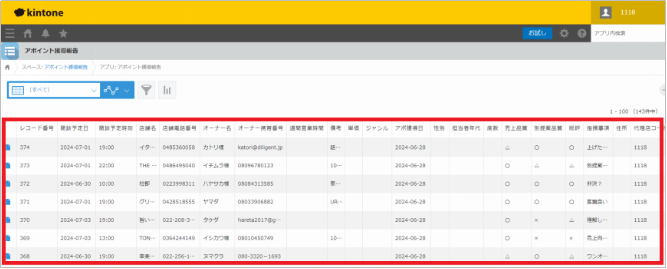
1. 下記4項目が正しく入力されていないと獲得として集計されないため注意

◆②ZOOMで音声ログダウンロード
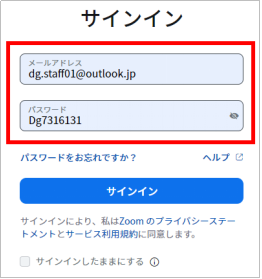
2. ZOOMにログイン
URL: https://zoom.us/
ID :dg.staff01@outlook.jp
PW :Dg7316131
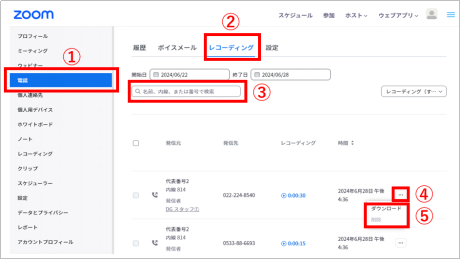
3. 図①の【電話】をクリック
図②の【レコーディング】をクリック
図③に電話番号を入力
図④の【…】をクリック
図⑤の【ダウンロード】をクリックし、音声データをデスクトップに保存(※わかればどこでもOK)
※音声が複数ある場合は、全てダウンロードする
ファイル名は右記に統一する 【名前_店舗名_店舗番号】
◆③Chatworkに獲得テンプレを送信する
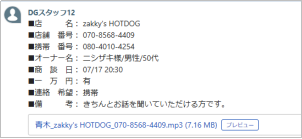
1. 獲得テンプレの作成をする(https://dialshift.dgcallcenter.com/fmt/getfmt.php)
2. Chatworkの「(業務用)DiaL Shiftアポ取り業務」に作成した獲得テンプレを
①のZoomにてダウンロードした音声ログとセットで送信する。
◆④Chatworkにリアクションをつける
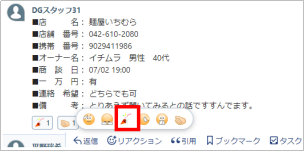
3. Kintone対応前に対応漏れ・重複防止のためリアクション(クラッカー/おめでとう)をつける
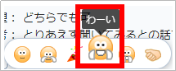
4. 赤文字トーク漏れやYES取れてない等のNGで【アポ失注】の場合はリアクション(わーい)をつける
◆⑤Kintoneで必要情報の入力、及び、音声ログアップロード
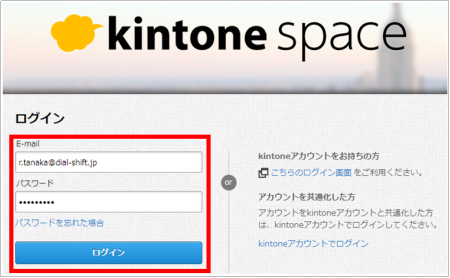
1. Kintoneにログイン
URL: https://4qaxhoapyxph.cybozu.com/k/guest/guest/login
ID :r.tanaka@dial-shift.jp
PW :dial@1118
※ダイアルシフト社のアカウントのため取り扱い注意
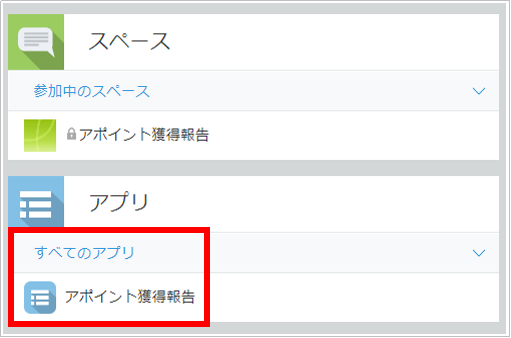
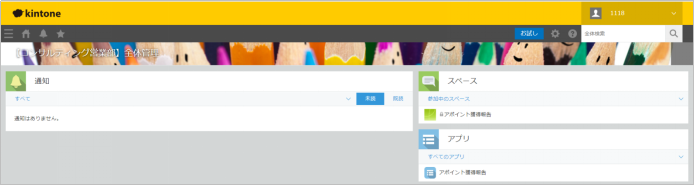
2. アポイント獲得報告を開く
3. レコードを追加する(青の十マークをクリック)

4. 必要項目の入力
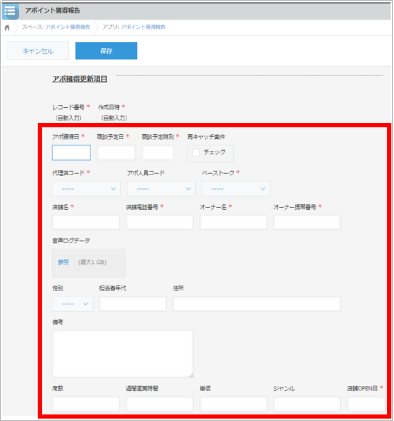
補足情報
・基本はChatworkのアポテンプレから情報を引用する
・先ほどダウンロードした音声ログをアップロードする
・代理店コード→1118(間違えてしまうとアポイント認定されませんので気をつけてください。)
・アポ獲得者 営業担当:男性/加藤の場合は1、女性/佐藤の場合は2を選択
・アポトーク → 取材+100万円 を選択(変更の可能性あり)
・年代はおおよそで問題なし。
・客単価や営業時間などは食べログなどのサイトを確認して入力する。
・再アポ案件はチェック必須
・店舗オープン日は食べログ等でチェックする(一部、飲食リストに記載あり)
・備考欄へ獲得テンプレの赤枠3項目を貼付
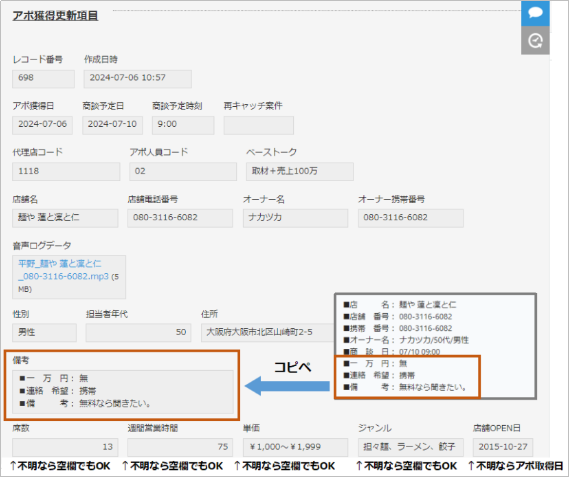
◆Kintoneアポ送信確認
①アポイント獲得報告
②カレンダー転記用をクリックし、ウィンドウ一番下の(すべて)を選択
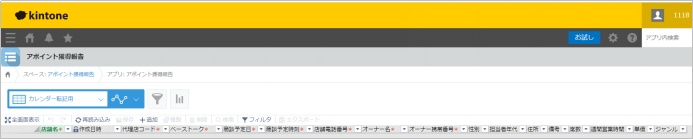
③報告済みアポ一覧が表示されるので、こちらで当日の部署受注件数と送付数をチェック